miércoles, 22 de mayo de 2013

Creación de web con el Bloc de Notas II - Maiatzak 22


En la clase de hoy vamos a ver otros códigos útiles:


Insertar una imagen:

Este es el código para insertar una imagen: <img src="NOMBRE.jpg" width="XXXX" height="XXXX">

IMPORTANTE: donde pone “nombre”, escribir el nombre de la foto. La foto debe estar en la misma carpeta del documento. Si no lo está, debería mostrarse la ruta.

Los parámetros width y height son la altura y anchura de la foto. Poner números para ver cual sería el tamaño real de la foto.

Mensaje POP:

<BODY onLoad="alert('Dale a aceptar para seguir');">


Link con un comentario

<a href="http://www.informatika4bilbo.blogspot.com.es/" onmouseout="window.status=''" onmouseover="window.status='';return true"> Este es el link a la página de informática </a>


IMPORTANTE: la dirección de la web tiene que estar dentro de las comas, donde está en azul. Por otro lado, el texto del link debe ser en el espacio donde pone “Este es el link a la página de informática”

Ejercicios:


  1. - En la hoja que creasteis el día anterior, introducir una foto. Para ello debéis bajaros una de internet y guardarla en la misma carpeta. Insertar la foto TRES veces, con tamaños diferentes.

-          Crear una mensaje pop avisando de que es vuestra página.

-          Crear un link a una página explicando en el link qué tipo de página es.

  1. Busca una noticia en internet, escribe en un bloc de notas un breve resumen, con al menos una página y el link de la página de la noticia. Guardarlo con el nombre “noticia + vuestro nombre.html”

jueves, 16 de mayo de 2013

Creación de web con el Bloc de Notas - Maiatzak 17


Crear una web con el Bloc de Notas


Lenguaje HTML

HTML, siglas de HyperText Markup Language («lenguaje de marcado hipertextual»), hace referencia al lenguaje utilizado en elaboración de páginas web que se utiliza para describir y traducir la estructura y la información en forma de texto, así como para complementar el texto con objetos tales como imágenes. 

El HTML se escribe en forma de «etiquetas», rodeadas por corchetes angulares (<,>).  Existen varios comandos que sirven para realizar las diferentes funciones. Por ejemplo, para separar un párrafo de otro, se utiliza la orden <br>

Hoy en día existen editores como el Dreamweaver que realizan estas funciones sin tener que saber programar el lenguaje HTML. Hoy veremos  unos comandos básicos de este lenguaje y editaremos una web en el bloc de notas.

Estos son algunos de los comandos más utilizados:


<b> </b> El texto colocado entre estas etiquetas estará en negrita.
<u> </u> El texto colocado entre estas etiquetas estará subrayado.
<i> </i> El texto colocado entre estas etiquetas estará en cursiva.
<br>  Colocamos esta etiqueta para saltar de línea.
<hr> Esta etiqueta dibuja una recta horizontal para separar dos áreas de la página.
<body  text=#(más el código del color)>  </body>  Pone todo el texto dentro de estas etiquetas en un color determinado. En este enlace tenéis los códigos de los colores.
<body  bgcolor=#(más el código del color)>  </body> Pone el fondo de pantalla de un color

EJERCICIOS

Ejercicio 1:

Pasos para crear una web con el bloc de notas:

-          Abre el bloc de notes de Windows. Para eso vete a Inicio / Todos los programas / Accesorios / Bloc de notas.
-          Se abrirá el bloc de notas y en él escribiremos las siguientes órdenes:
<html>
<head>
<title>
Esta es mi primera web.
</title>
</head>
<body>
Página en obras
</body>
</html>
-          Guardad en vuestra carpeta el documento con este nombre: “primera web + vuestro nombre.html”. Ojo: es muy importante que pongáis “.html” para decir que queréis guardar el documento en forma de web.
-          Iros a vuestra carpeta y haced clic en el archivo y veréis que se abre el documento en formato Web. Enséñale la web al profesor.

Ejercicio 2:


Ahora vamos a completar la web que hemos creado utilizando algunos de los comandos más utilizados. Para poder hacerlo, ir mirando en la teoría  algunos de los comandos más utilizados.

- Busca tres párrafos de internet y pégalos en el bloc de notas.

- El primer párrafo estará en negrita, el segundo en cursiva y el tercero subrayado.

- Entre el primer y segundo párrafo habrá una línea horizontal.

- Poned todo el texto de un color y el fondo de pantalla de otro color.

- Guardar el archivo en vuestra carpeta como “primera web + vuestro nombre.html”.  Enseñadle al profesor el resultado.

martes, 14 de mayo de 2013

Bog 1. klasea. Maiatzak 15

BLOG


¿Qué es un blog? Un blog, (también se conocen como weblog o bitácora), es un sitio web que recopila cronológicamente textos o artículos de uno o varios autores, apareciendo primero el más reciente.

Existen varios sitios para poder hacer un blog y tenerlo en la red. Posiblemente uno de los más conocidos internacionalmente sea el BLOGSPOT, que es donde crearemos nuestro blog.
En la primera clase nos abriremos una cuenta de gmail y un blog. También crearemos nuestra primera entrada.

Pasos para crear un blog en Blogspot:


- Nos aparecerá una nueva pantalla y ahí haremos clic en "NUEVO BLOG".

- En la siguiente pantalla tendremos que poner la siguiente información:

Titulo: “Informatica 4 ESO + vuestro nombre”
Dirección: Pdm+vuestro nombre
Plantilla: elegir la que más os guste.
Al terminar, darle a “crear blog” (abajo a la derecha)


- Ya habéis creado el blog, pues tenéis una cuenta dentro de blogger con una dirección.

- El blog nos llevará a la primera pantalla, la de entrada. Ahora vamos a crear la primera entrada. Para ello, iremos al botón “crear una entrada nueva".

- Nos llevará a una pantalla donde arriba en el centro aparecerá una espacio junto a la palabra ENTRADA: Ahí tendremos que escribir el nombre de la primera entrada que haremos. La llamaremos “Introducción al blog”.

En el espacio en blanco de abajo podemos escribir texto. Copia las tres preguntas que hay a continuación, ponlas en el blog y trata de responderlas (investiga en Google )

¿Qué es un blog?
¿Para qué puede servir un blog?
¿Qué tipo de herramientas puedo utilizar en un blog?
Enumera tres sitios donde puedes crear un blog (aparte de blogger)

- Subraya y marca con negrita las preguntas. Las respuestas las pondrás en azul.
Cuando termines darle a “guardar”. Si le das al botón de “ver blog”, verás cómo quedaría tu blog visto por el público.

martes, 7 de mayo de 2013

Access final - Maiatzak 8

EJERCICIO FINAL


- Para terminar con Access, vamos a hacer un ejercicio repaso final. Vamos a crear una base de datos que sirva para almacenar recetas de platos. Para eso primero crearemos una base de datos llamadarecetas + vuestro nombre”.

Luego crearemos tres tablas:

-  La primera tabla que vamos a necesitar es la de platos. De cada plato, debemos saber su nombre y los vamos a identificar mediante un código numérico.


- También vamos a necesitar una tabla de ingredientes. De cada ingrediente, queremos saber su nombre, unidad de medida básica y precio unitario, y los vamos a identificar mediante un código numérico.

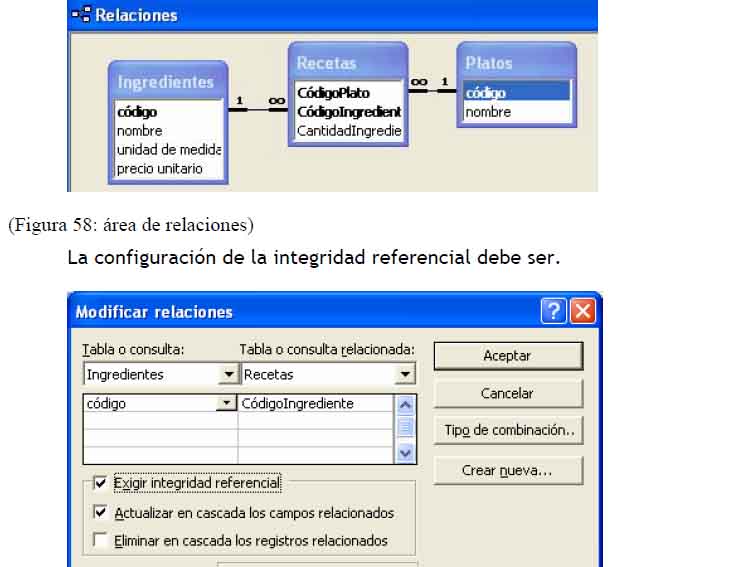
- Finalmente, nos va a hacer falta una tabla para relacionar platos con ingredientes. Llamaremos a esta última tabla recetas. En la tabla de recetas necesitamos las claves principales (código de ingrediente, código de plato), y también la cantidad del ingrediente a utilizar. OJO: La clave principal debe ser
el código de ingrediente y el código de plato, puesto que un ingrediente se puede usar para elaborar muchos platos, y un plato puede necesitar muchos ingredientes para su elaboración.

- Una vez creadas la tablas, relaciona las tres tablas. Para eso vete a HERRAMIENTAS / RELACCIONES. Pon las tres tablas, la de recetas irá en medio. A la hora de hacer las relaciones “exigir integridad referencial”.


- Ahora, tienes que crear dos platos. Para eso por cada tabla crea un formulario e introduce  los datos a través de él. Ten en cuenta los ingredientes que necesitas con sus cantidades (te los puedes inventar).


- Para terminar, vamos a crear una consulta en la que incluiremos: nombre del plato y los ingredientes.


jueves, 2 de mayo de 2013

ACCESS 5 – Maiatzak 3

Consultas (2ª parte)

Dentro de la pantalla de consultas, hay un apartado que se llama “criterios” tal y como aparece en la imagen:


En esta casilla (Criterios) se introduce la condición/es que debe cumplir un campo para que el registro aparezca en la respuesta a la consulta.
Cuando se ejecuta la consulta, el programa analiza la expresión de la casilla criterios. Dentro del campo se buscan todos los valores que coincidan con el criterio. Los criterios pueden introducirse en uno o más campos de una consulta. O incluso introducir varios criterios en un mismo campo.
No es necesario rellenar todas las casillas en cada columna. Todo depende de lo que se quiera pedir al programa.

Establecer criterios

Dentro de la casilla criterio se escribe una expresión, bien de texto, numérica o numérica con operadores. Si no se incluye ningún operador con la expresión (texto o número) el programa actúa como si el operador fuera "=", y sólo habrá resultado en la búsqueda si existe un registro idéntico a la expresión del criterio.

Gracias a los operadores, además de palabras, se pueden imponer otro tipo de condiciones a las búsquedas dentro de los registros.
4.5.1. Rangos de valores
Para buscar un rango de valores dentro de un campo se utilizan estos operadores:
Entre...Y : por ejemplo para seleccionar los pacientes mayores de 18 años pero menores de 50. En la casilla Criterios se escribirá: Entre 18 Y 50.
<,>,>=,<=,<>: operadores de comparación.

Varios criterios

En diferentes campos: criterio Y: cuando se escriben varios criterios en el mismo renglón el programa buscará un registro que cumpla todos los criterios.
El criterio Y se puede utilizar en un mismo campo: >80 Y <100

En un mismo campo: criterio O: cuando se pone un criterio en la casilla "Criterio", otro en la casilla o , y si se quiere más criterios en las filas de debajo. El programa buscará un registro que cumpla al menos uno de los criterios.

Este criterio también se puede utilizar en distintos campos:
Seleccionará los registros que o el campo Carrera sea Relaciones del Trabajo, o bien el campo edad sea mayor de 18.

EJERCICIOS:

Ejercicio 1:

- Vete a la carpeta “Z / INFORMATIKA / AINGERU”. Copia la base de datos llamada “libros” y pégala en tu carpeta.

- Abre la base de datos y la tabla “listado de libros”. Verás que hay una lista con unos libros y sus autores. Sitúa el ratón en el icono superior izquierdo, donde aparece una regla y una escuadra (Vista diseño) y haz clic. Se te abrirá la pantalla de diseño de la tabla. Tienes que crear dos campos más: nota y precio. En el “tipo de datos” pon numérico. A continuación, entra en la tabla e invéntate para cada libro una nota (del 0 al 10) y un precio (entre 5 y 30)
(icono de vista diseño)

- Crea una consulta (ver teoría clase anterior) llamada notas altas y en ella incluye estos campos: nombre del libro, autor y nota. Solo queremos que aparezcan los libros que tengan al menos un 7. Para eso dentro de la consulta, en la casilla “criterios” tenéis que poner que la nota mínima sea un 7. Ver la teoría.

- Crea una consulta llamada precio medio y en ella incluye estos campos: nombre del libro, autor y precio. Solo queremos que aparezcan los libros que tengan un precio entre 10 y 20 euros (mira la teoría para ver cómo se hace)

- Crea una consulta llamada Colleen McCullough y en ella incluye estos campos: nombre del libro, autor, nota y precio. Solo queremos que aparezcan los libros que escritos por Colleen McCullough

Ejercicio 2:


- En el ejercicio del día anterior (Videoclub). Crea un formulario con un criterio para ver qué clientes han visto una determinada película.

- Crea otro formulario para ver qué peliculas se han alquilado entre dos fechas.